파트너스 활동으로 일정액의 수수료를 지급받습니다.
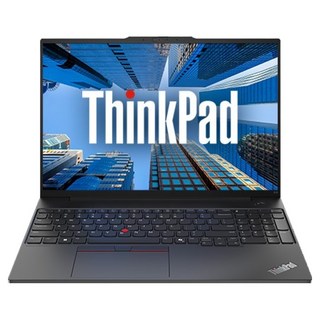
레노버 2025 씽크패드 E16 G2 라이젠7 라이젠 7000 시리즈, Black, 512GB, 32GB, Free DOS, 21M50053KD
추천하는 이유
라이젠7으로 쾌적
1TB 저장 공간
16인치 대화면
제품 보러가기
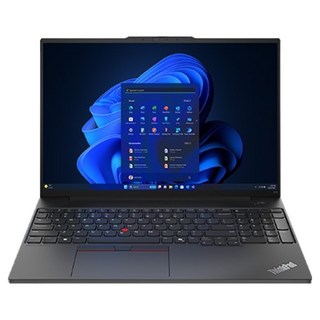
레노버 2025 씽크패드 E16 G2 라이젠7 라이젠 7000 시리즈, Black, 1TB, 32GB, WIN11 Home, 21M50052KR
추천하는 이유
라이젠7 탑재
1TB 저장 공간
16인치 대화면
제품 보러가기
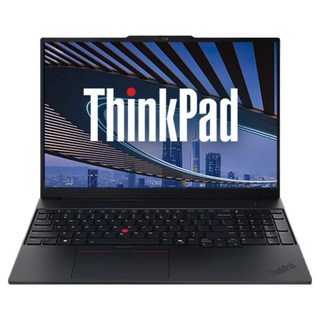
레노버 2025 씽크패드 E16 G3 라이젠7 라이젠 AI 200 시리즈, Black, 21ST0001KD, 512GB, 16GB, Free DOS
추천하는 이유
최신 라이젠 AI
넉넉한 16GB RAM
ThinkPad 키보드
제품 보러가기
안녕하세요, 개발자 여러분! 코딩 작업에 최적화된 노트북을 찾고 계신가요? 레노버 씽크패드 E16 라이젠7 모델을 직접 사용해 본 솔직한 후기를 들려드릴게요. 왜 이 모델이 코딩 필수템으로 불리는지, 라이젠7 모델별 스펙 비교를 통해 나에게 맞는 모델은 무엇인지 꼼꼼하게 분석해 드립니다.
실사용자로서 느낀 장점과 단점을 가감 없이 공개하고, 윈도우 설치에 대한 꿀팁까지 모두 담았습니다.
이 글을 통해 여러분의 코딩 경험을 한층 더 업그레이드할 수 있는 유용한 정보를 얻어가시길 바랍니다!

레노버 씽크패드 E16, 왜 코딩 필수템?
코딩, 이제 장비빨도 무시할 수 없죠?
특히 노트북은 코딩 효율을 좌우하는 핵심 요소입니다. 제가 사용해 본 레노버 씽크패드 E16은 개발자, 학생, 코딩 입문자 모두에게 매력적인 선택지라고 생각합니다.
E16의 뛰어난 키보드는 장시간 코딩에도 편안함을 제공하며, 강력한 성능은 복잡한 작업도 거뜬히 처리합니다. 씽크패드의 안정성은 믿고 쓸 수 있는 부분이죠.
코딩, 레노버 씽크패드 E16과 함께라면 더욱 즐거워집니다.
레노버 씽크패드 E16 스펙 비교
| 모델명 | CPU | RAM | 저장 공간 | OS |
| 21M50053KD | 라이젠7 7000 시리즈 | 32GB | 512GB | Free DOS |
| 21M50052KR | 라이젠7 7000 시리즈 | 32GB | 1TB | WIN11 Home |
| 21ST0001KD | 라이젠7 AI 200 시리즈 | 16GB | 512GB | Free DOS |
더 자세한 정보는 여기에서 확인해보세요.
라이젠7 모델별 스펙 비교! 나에게 딱?
레노버 씽크패드 E16, 어떤 라이젠7 모델이 딱 맞을까요? 코딩, 웹 개발, 앱 개발, 데이터 분석 등 목적에 따라 CPU 선택이 중요합니다. 모델별 클럭 속도, 코어 수, 내장 그래픽 성능을 비교하여 최적의 선택을 도와드립니다.
E16 라이젠7 모델 주요 스펙 비교:
| 모델명 | 코어/스레드 | 최대 클럭 속도 | 내장 그래픽 |
| AMD Ryzen 7 7730U | 8/16 | 4.5 GHz | AMD Radeon Graphics |
| AMD Ryzen 7 7735U | 8/16 | 4.75 GHz | AMD Radeon 680M |
| AMD Ryzen 7 7840U | 8/16 | 5.1 GHz | AMD Radeon 780M |
웹 개발, 가벼운 코딩엔 Ryzen 7 7730U, 앱 개발, 데이터 분석엔 Ryzen 7 7840U를 추천합니다. 가성비를 고려하여 나에게 맞는 모델을 선택하세요.
실사용자가 말하는 장점 & 단점!
레노버 씽크패드 E16 라이젠7 모델, 과연 실사용은 어떨까요? 스펙만으론 부족한 판단, 실제 사용자들이 경험한 장점과 단점을 통해 궁금증을 해소해 드립니다.
장점:
- 성능: 라이젠7 프로세서의 뛰어난 성능! VS Code, 인강, 크롬 다중 탭도 쾌적하게.
- 키보드: 씽크패드 특유의 키감, 분리된 방향키로 편리한 작업.
- 디자인 및 내구성: 묵직한 디자인과 튼튼한 내구성.
단점:
- 무게: 16인치 모델의 무게는 다소 부담.
- Free DOS: 윈도우를 직접 설치해야 하는 번거로움.
윈도우 설치, 꼭 해야 할까? 꿀팁 공개!
윈도우 설치, 꼭 해야 할까? 꿀팁 공개!
레노버 씽크패드 E16 Free DOS 모델은 운영체제가 없어 직접 설치해야 합니다. 번거롭지만 가격적인 이점 때문이죠.
윈도우 설치 준비물:
- 윈도우 설치 USB (8GB 이상)
- 윈도우 제품 키
- 인터넷 연결
윈도우 설치 USB 제작:
미디어 생성 도구를 활용하세요.
BIOS 설정:
- 전원 ON 직후 F1 또는 Del 키 연타
- Boot 메뉴에서 부팅 순서를 USB로 변경
- 저장 후 종료
윈도우 설치 과정:
- USB 부팅 후 화면 안내에 따라 진행
- C 드라이브 용량 적절히 설정
- 설치 후 드라이버 설치 (레노버 E16 모델 드라이버 다운로드)
문제 해결:
- 드라이버 문제: 최신 드라이버 다운로드
- 정품 인증 문제: 제품 키 확인
대안 운영체제 (리눅스):
리눅스는 무료이며 개발 환경에 좋지만, 윈도우보다 어려울 수 있습니다.
| 운영체제 | 장점 | 단점 |
| 윈도우 | 사용자 친화적, 다양한 프로그램 지원 | 유료, 리소스 소모 큼 |
| 리눅스 | 무료, 개발 환경에 적합 | 초보자에게 어려움, 호환성 문제 |
레노버 씽크패드 E16 라이젠7 모델에 대한 솔직한 사용 후기를 끝까지 읽어주셔서 감사합니다. 여러분의 코딩 경험 향상에 도움이 되었기를 바랍니다.
이 게시물이 얼마나 유용했습니까?
평균 평점: 4.6 / 5. 투표수: 1361
평점을 매겨주세요